¿Qué son los miembros del Staff? #
Tus miembros del staff son los diferentes roles que le puedes asignar a tu equipo de trabajo dentro de tu plataforma de comercio electrónico, para automatizar la operación y tener una mejor organización en tu negocio.
¿Qué roles puedo asignar y que permisos tienen? #

Administrador: Acceso completo a todo el negocio, incluyendo configuraciones y estado de cuenta. Puede agregar o quitar miembros del staff. En planes Marketplace, hereda acceso a todas las organizaciones hijas desde donde fue creado.
Gerente: Acceso completo al dashboard excepto configuraciones, estado de cuenta y rutas. Puede gestionar productos, campañas, clientes, notificaciones y analíticos. Su acceso se limita únicamente a la organización donde fue creado — Marketplace: no hereda permisos en dashboard independientes de sucursales.
Vendedor: Atiende pedidos, asigna repartidores y administra clientes. Tiene acceso al dashboard pero con permisos limitados: no puede ver campañas, analíticos ni configuraciones. Tiene acceso a la App de pedidos y se limita a la organización donde fue creado. — Marketplace: Solo se puede agregar en los dashboard de las tiendas independientes. Clic aquí para conocer la APP de Pedidos.
Operador: Atiende pedidos en ruta — solo puede ver pedidos cercanos asignados a su zona. No tiene acceso al dashboard. Opera desde la app de pedidos. Clic aquí para saber cómo usar la app de repartidores.
Repartidor: Solo puede ver los pedidos asignados para entrega y usar las herramientas de la app de repartidor. No tiene acceso al dashboard. — Marketplace, hereda permisos en todas las organizaciones hijas. Clic aquí para saber cómo usar la app de repartidores.
1. Acceso a la ventana de Configuración #
- Da clic en la pestaña de “Configuración”
- Selecciona la opción “Miembros del staff”
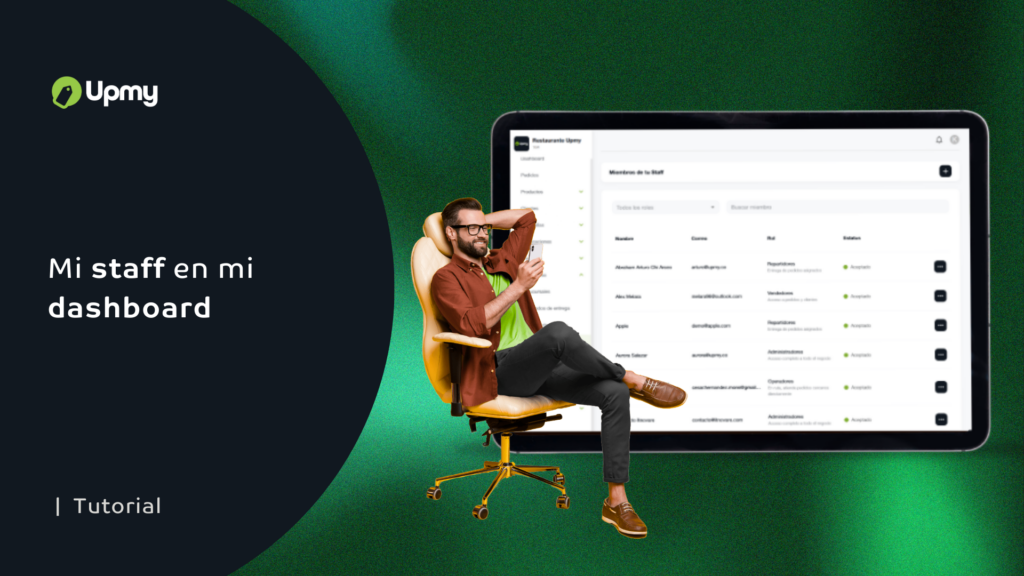
- En la página de miembros del equipo, podrás ver a los diferentes perfiles agregados así como el puesto que ocupan.
- Da clic en “Agregar Miembro” para iniciar con el registro de tu nuevo integrante.
2. Registro del miembro del Staff #
- Ingresa el correo electrónico de tu miembro de staff
- Asigna el permiso que tendrá
- Si escoges “Vendedor”. Debes seleccionar la sucursal o sucursales en las cuales operará.
- Da clic en “Guardar”.
Al momento de dar clic en Guardar, el dashboard, mandará un mail al correo con el que registraste a tu miembro para invitarlo a tu equipo de trabajo.
3. Invitación al equipo de tu negocio. #
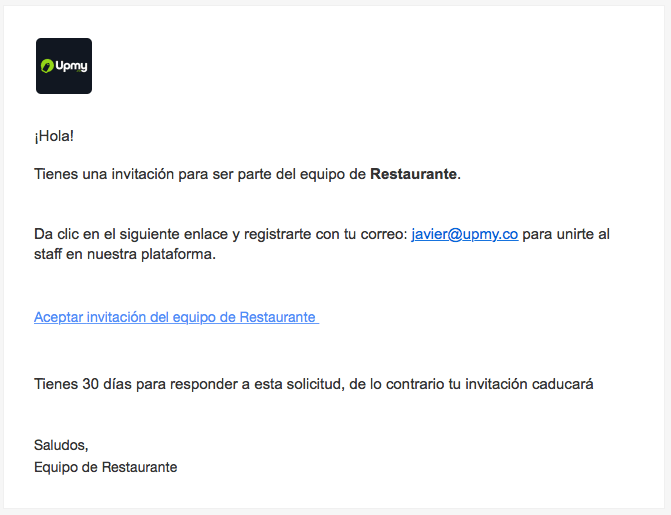
Este es el mail que le debe llegar a tu Vendedor para formar parte de tu equipo de trabajo. El vendedor deberá dar clic en “Aceptar invitación del equipo de…” para crear su cuenta en la plataforma y pueda confirmar el registro.
4. Creación de la cuenta de tu Staff #
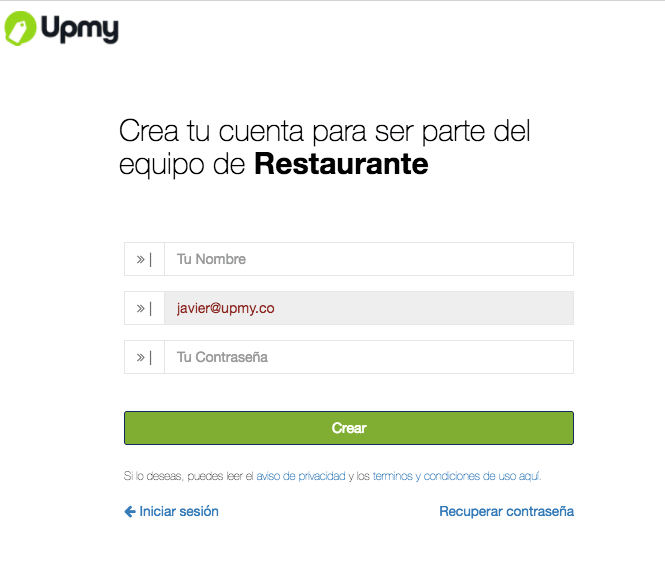
Al dar clic en Aceptar la invitación, se abrirá la venta para la creación de cuenta de tu miembro del staff.
Tu staff deberá ingresar los siguientes datos:
- Nombre Completo
- Correo con el que fue registrado.
- Establecer una contraseña para su cuenta.
Al final solo bastará con dar clic en “Crear” y tu Miembro de Staff será parte de tu equipo de trabajo en el Dashboard de tu negocio.